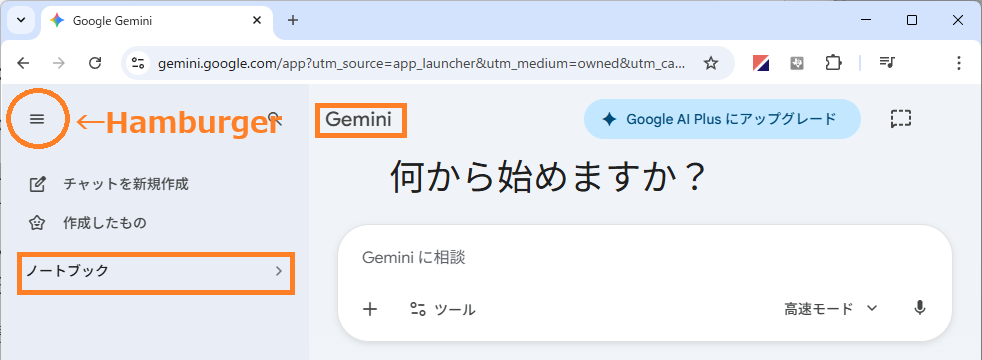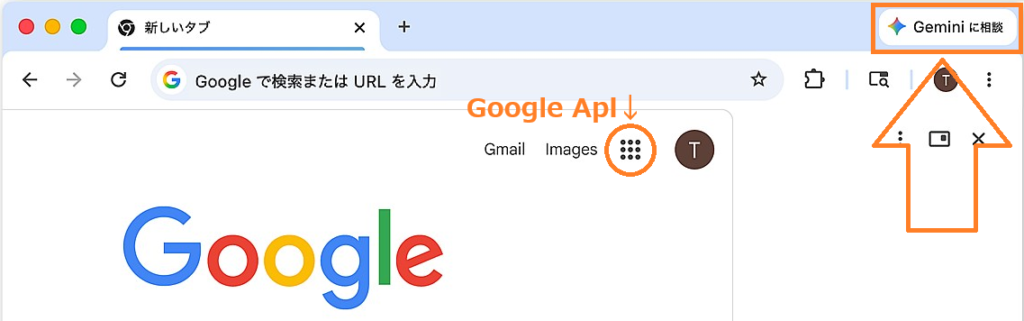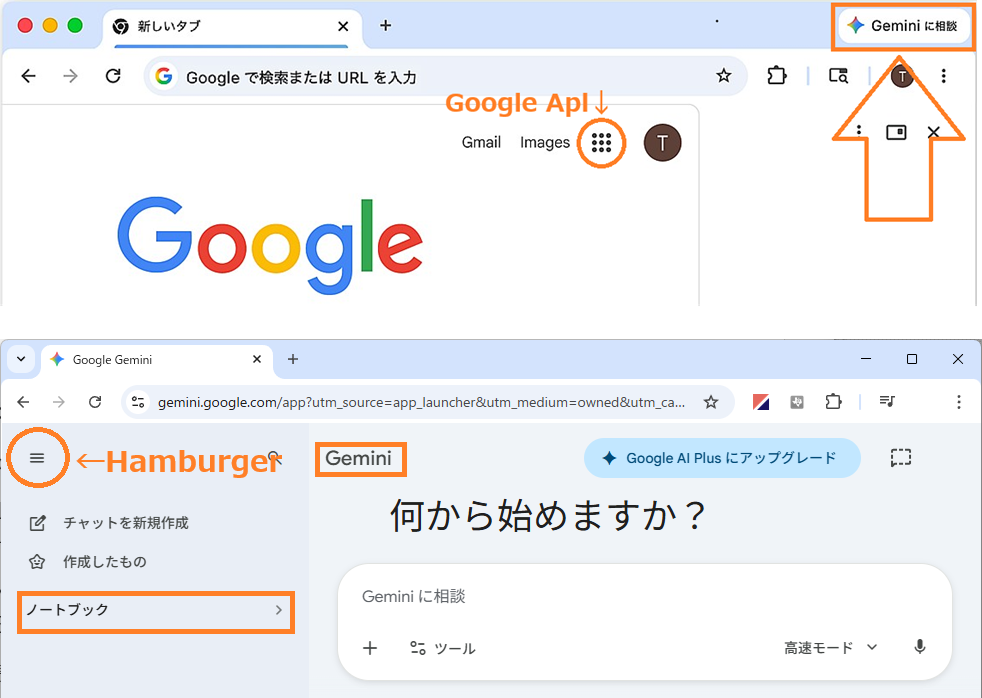
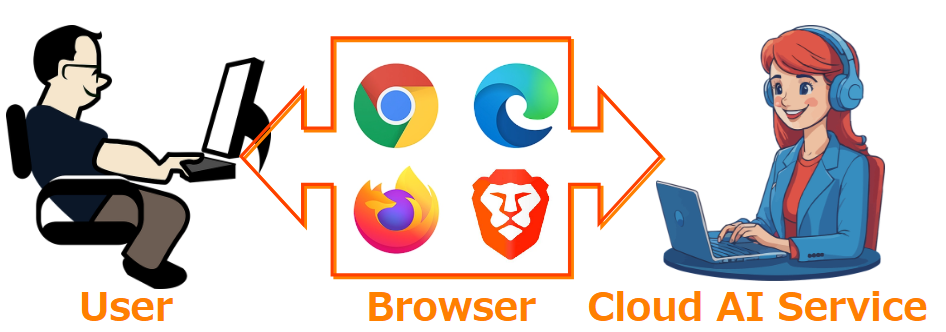
普通のユーザがクラウドAIを利用する場合、ブラウザ経由が一般的です。そこで、主要ブラウザと無料版クラウドAIサービスの特徴をまとめました。また、有料版AIサービスへ切替えるタイミングも示します。
主要ブラウザとAIサービスの関係
| ブラウザ | 統合AIサービス | AIモデル(無料版) | 強みと主な特徴 |
| Microsoft Edge |
Copilot | GPT-4o (一部GPT-4) | Web検索との親和性最高。ブラウザ内のタブやページ内容を直接読み取り、要約や分析が可能。Bing検索結果を即座にAI回答に反映。 |
| Google Chrome |
Gemini | Flash-Lite/Flash/Pro | Googleエコシステム連携。Gmail、Docs、Driveとの連携強化中。ブラウザの検索履歴やGoogleアカウント情報に基づいた回答が可能。 |
| Mozilla Firefox |
Perplexity (提携) | Perplexity (自社/他社モデル) | プライバシー重視。Firefoxは自社AIを持たず、検索特化AI「Perplexity」と提携。広告追跡をブロックしつつ、出典明記のある正確な回答を提供。 |
| Brave | Leo | Mixtral 8x7B / Llama 3.1 | プライバシーとローカル処理。Brave内蔵AI「Leo」は、デフォルトで会話履歴を保存せず、広告・トラッカーをブロックしたまま利用可能。 |
主要ブラウザは、現在、自社または提携するAIモデルを「ブラウザの1機能」として提供中です。AIモデルは毎年進化しますが、ブラウザと組合せたAIサービスの「強みや特徴は、維持継続」していくと思われます。
そこで、ブラウザと「標準搭載」AIモデルが提供する「AIサービス最大の強み」を短くまとめたが以下です。
-
- Edge x Copilot:「WebページそのものをAIに読ませたい」なら最強。
- ChromexGemini:「Googleアプリ(メールやドキュメント)とAIをつなげたい」なら最適。
- Firefox x Perplexity:「情報の出典を必ず確認したい、リサーチに特化したい」なら最適。
- Brave x Leo:「プライバシーを最優先し、邪魔な広告なしで素早く知りたい」なら最適。
ブラウザとクラウドAIサービスの詳細
各社とも自社ブラウザを活かすクラウドAIサービスを統合し差別化を図っています。
Microsoft Edge × Copilot
-
- 強み: 「ブラウザ内での作業」が最も得意。例えば、長いニュース記事を開いた状態で「この記事を要約して」と言うと、そのページの内容を即座に処理。
- 用途: 情報収集、Webページ要約、画像生成(DALL-E 3内蔵)。
- 注意点: 無料版でも高度な機能を使えるが、利用制限(メッセージ数など)が発生することあり。
Google Chrome × Gemini
-
- 強み: Googleアカウントと統合。ブラウザ検索結果を自然言語で深掘りや、Gmail内容に基づいたドラフト作成などが可能。
- 用途: 日常のQ&A、Googleサービス(Docs/Sheets)との連携、クリエイティブ文章作成。
- 注意点: 完全にブラウザとシームレス統合は進行中で、バージョンによって挙動が異なる場合あり。
Firefox × Perplexity (または検索機能)
-
- 強み: 出典の明記。Perplexityは「検索エンジン」としての側面も強く、回答根拠となるURLを必ず提示。
- 用途: 事実確認、リサーチ、学術的情報収集。
- 注意点: 創造的文章作成やチャットボット的な会話よりは、情報検索ツールとしての性格が強い。
Brave × Leo
-
- 強み: プライバシー保護と速度。データがサーバーに送信される前に匿名化される仕組みや、ローカル処理を重視。広告ブロックと相性は抜群。
- 用途: 秘密性の高い質問、素早い要約、広告なし検索体験。
- 注意点: 複雑な推論能力はGPT-4oやGemini Proに劣る場合あり。(モデル切替えで改善可能)。
有料版AIサービスへの切替タイミング
無料版でも日常利用には十分です。但し、以下の事象が発生した場合は、有料版(Copilot Pro, Gemini Advanced, Perplexity Proなど)への切替えタイミングと考えられます。
1. 利用制限(レートリミット)に引っかかる
-
- 事象: 「メッセージ数制限に達しました」「後でお試しください」という警告で作業が中断。
- 対策: 有料版では1日の会話数制限が大幅に緩和、または撤廃。
2. 「最新・高度なモデル」が必要になった
-
- 事象: 複雑な論理的推論、高度プログラミングコード作成、長文の分析(数万字のPDFなど)で無料版の回答が不十分、またはハルシネーションが多い。
- 対策: 有料版では、最新のGPT-4o、Gemini Pro (100万トークン以上のコンテキスト)など、より賢いモデルが利用可能。
3. 大容量ファイルや長文書分析が必要
-
- 事象: 数百ページ論文、長時間動画トランスクリプト、大量コードベースを一度に読み込ませて分析。
- 対策: 有料版は「コンテキストウィンドウ(記憶容量)」が広く、一度に大量の情報を処理できる。
4. 画像生成やマルチモーダル機能制限に不満
-
- 事象: 画像生成枚数が少ない、画像生成の速度が遅い、アップロードできる画像解像度や数が制限。
- 対策: 有料版は画像生成の優先処理、高解像度生成、動画生成機能などが追加されることが多い。
5. ビジネスでの利用
-
- 事象: 生成内容をビジネス文書として使用する著作権、データプライバシー保証が欲しい。
- 対策: 有料版(特に企業向けプラン)は生成データ学習利用停止、ビジネス利用の保証提供が一般的。
Summary:ブラウザとクラウドAIサービス
ブラウザは、単なる情報収集ツールからクラウドAIを統合した情報分析・生成ツールへと進化しつつあります。現在のWindows主要ブラウザとそのクラウドAIサービスの想定用途を示します。
| ブラウザ x クラウドAIサービス | 想定用途 |
| Edge x Copilot | WebページそのものをAIに読ませ、分析・解析 |
| Chrome x Gemini | GoogleアプリとAIを連携し、文章・画像生成 |
| Firefox x Perplexity | Webベージの事実確認、学術情報収集・解析 |
| Brave x Leo | プライバシー保護、広告ブロックの情報検索・収集・解析 |
無料クラウドAIサービスの有料版への切替えタイミングも示しました。
Afterword:Brave LeoでDraft作成
筆者が最も好むブラウザBraveのAI Leoを用いて本稿ドラフトを生成しました。EdgeやChromeよりも自社贔屓が無いと思うからです。ドラフト内容をできる限り筆者が確認し、本ブログを作成しています。