
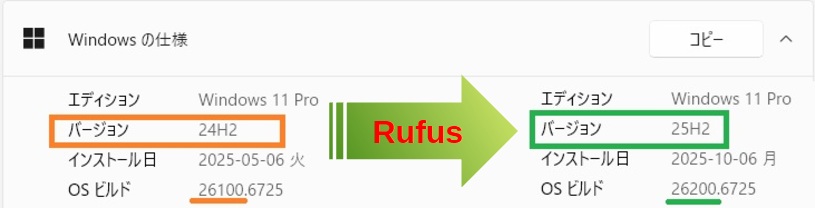
9月30日、Win11 25H2配布がスタートしました。幸運にも自動更新で弊社4PCの1台は、Win11 25H2になりました。
一方、10月2日、Windows UEFI CA 2023対応メディア作成ができるRufus 4.11がリリースされました(RufusはWin11アップグレード要因回避しWin11 25H2化できるツール、CA 2023はAfterword参)。
残り3 Win11 24H2の1台を、Rufus 4.11でWin11 25H2へ手動更新し、正常動作中ですので報告します。
※PCはコチラの投稿で使った10年前購入ThinkPad T440p。Win11 24H2→25H2アップグレードで示しますが、Win10→Win11 25H2アップグレードもできるハズです。
Rufus 4.11のWin11 25H2アップグレード方法
9月19日投稿Rufus総集編の表示回数は上位です。10月14日Win10 EOSを前に、Win11アップグレードへの関心高さが判ります。自動で25H2になったPC以外の3PCは、未だWin11 24H2のままです。
そこで、Windows UEFI CA 2023対応メディア作成機能が追加されたRufus 4.11を使って、Win11 24H2 を6日(月曜)にWin11 25H2へ手動アップグレードし、本日(金曜)現在、正常動作中です。
このWin11 25H2アップグレード方法を、準備→手動更新→更新後の処理の順に示します。
Win11 25H2アップグレード準備
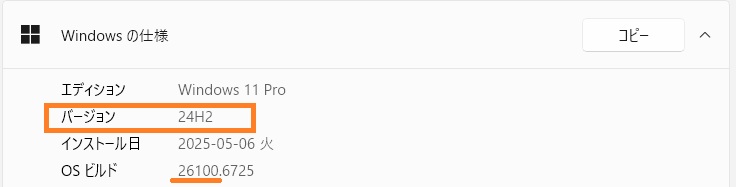
Step1:アップグレード失敗に備え最終Win11 24H2をバックアップ。
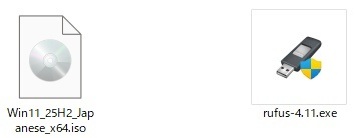
Step2:Win11 25H2とRufus 4.11ダウンロード。
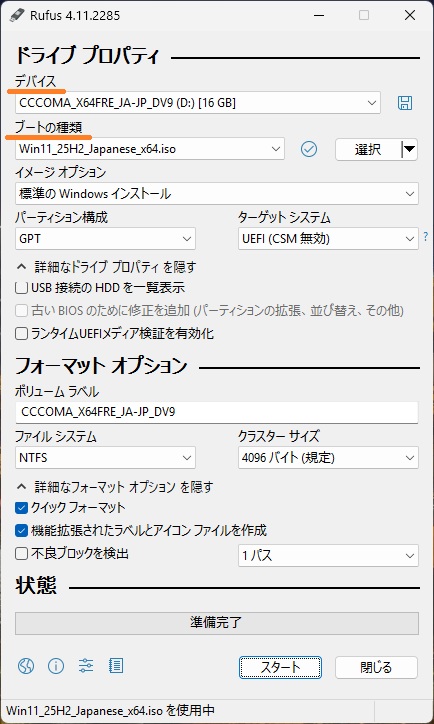
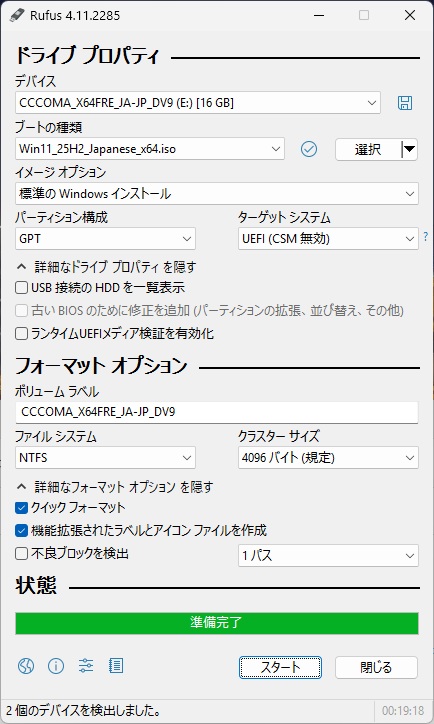
Step3:Rufusを起動し、デバイスは容量8GB以上のUSB、ブートの種類はダウンロードしたWin11 25H2、その他はデフォルトでスタートクリック。
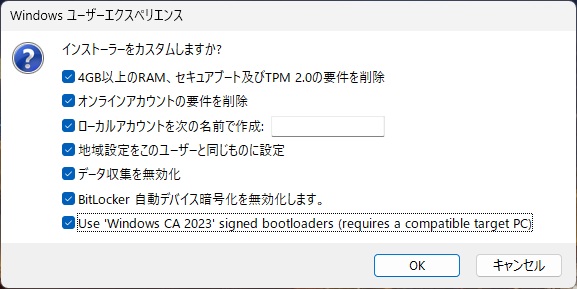
Step4:回避するWin11アップグレード要件を選択しOKクリック(全て回避した弊社例が下図)。CA 2023は、Rufus 4.10以降に追加された条件。これら回避要件は、24H2以外、例えばWin10→Win11 25H2にも適用可能。
Step5:プログレスバー終了でWin11 25H2インストールUSB作成完了。閉じるクリックでWin11 25H2アップグレードへの準備は終了。
Win11 25H2手動アップグレード更新
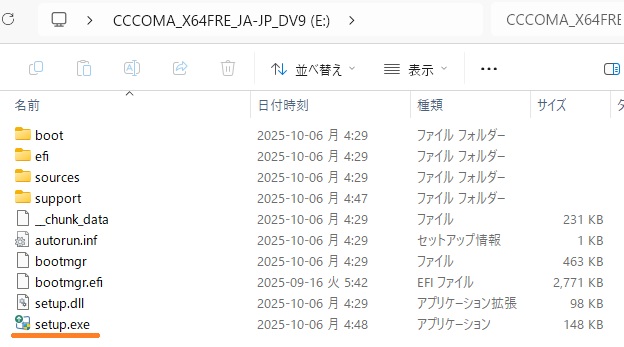
Step6:Win11 24H2起動状態で、Win11 25H2インストールUSBを開きsetup.exeクリック。
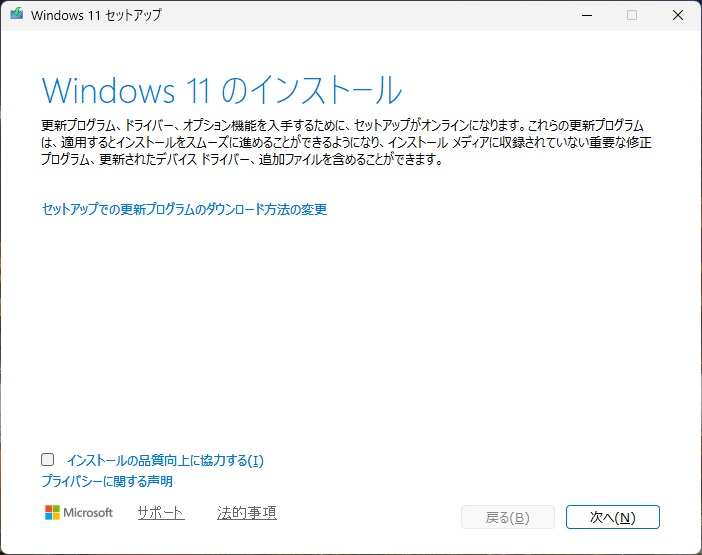
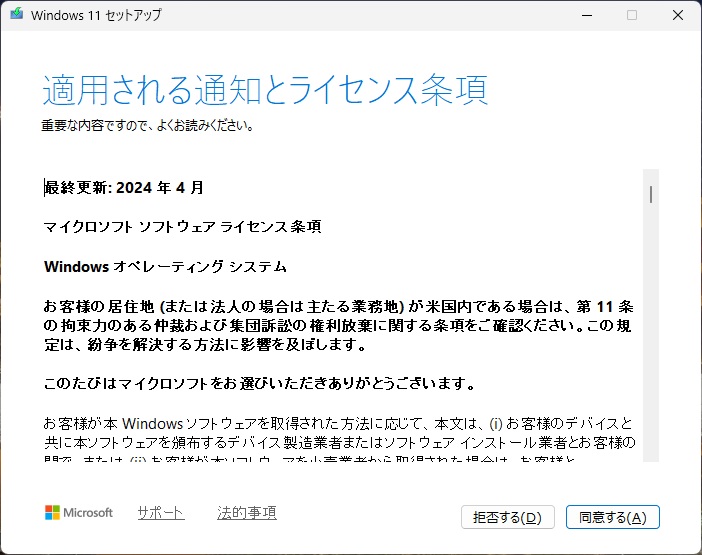
Step7:Win11のインストールはデフォルトのまま次へ(N)をクリック。Win11ダウンロードが始まり、続いてPCチェックが表示、最後にライセンス条項が示されるので、同意する(A)をクリック。
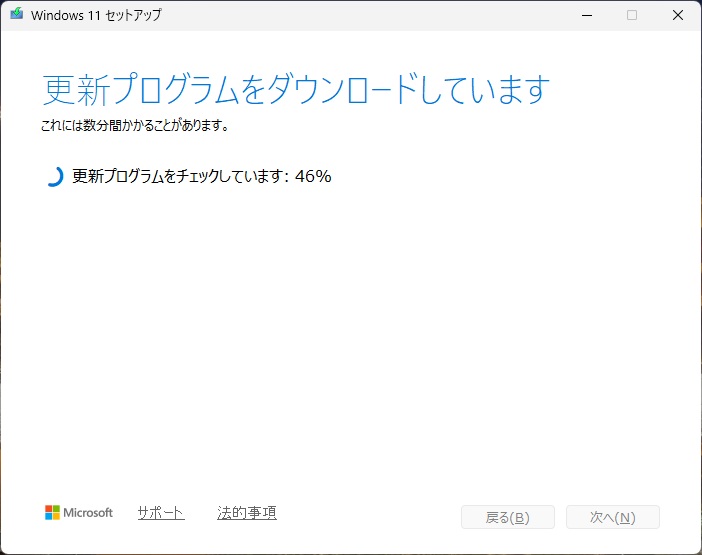
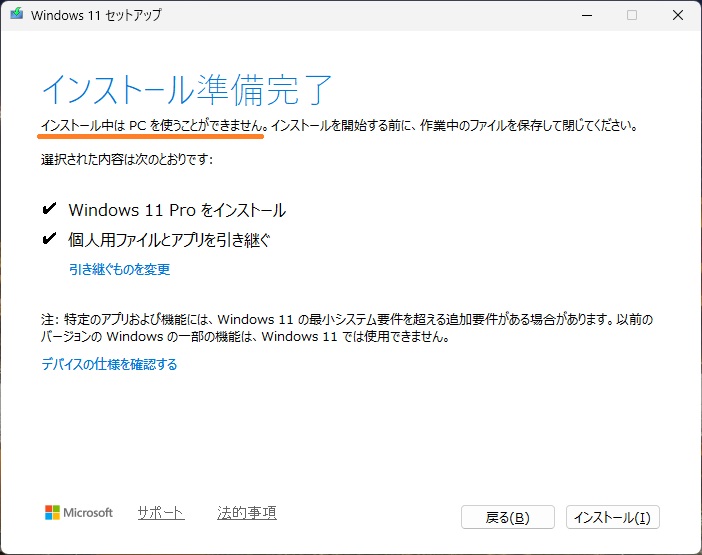
Step8:更新プログラムダウンロードが開始され、インストール準備完了で引き継ぐもの選択。引き継ぐもの変更クリックでファイルのみ、または、アプリのみの選択も可能。選択後、インストール(I)をクリック。
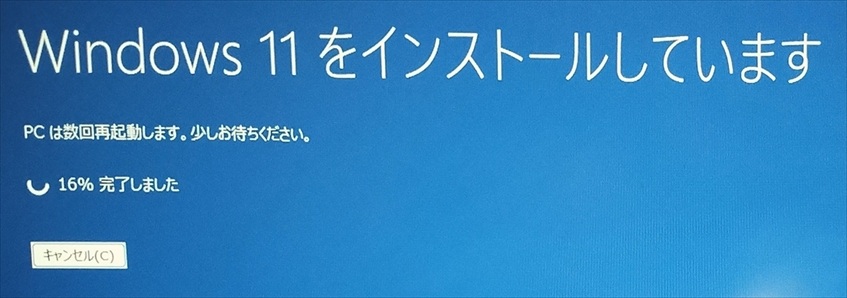
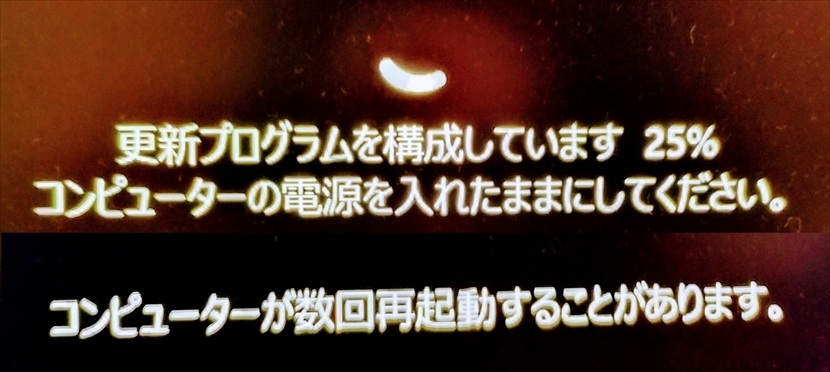
Step9:Win11インストールと更新プログラム構成が始まり、終わると自動再起動。通常起動手順(パスワード入力など)を経てWin11 25H2手動アップグレード完了。
Win11 25H2アップグレード後の処理
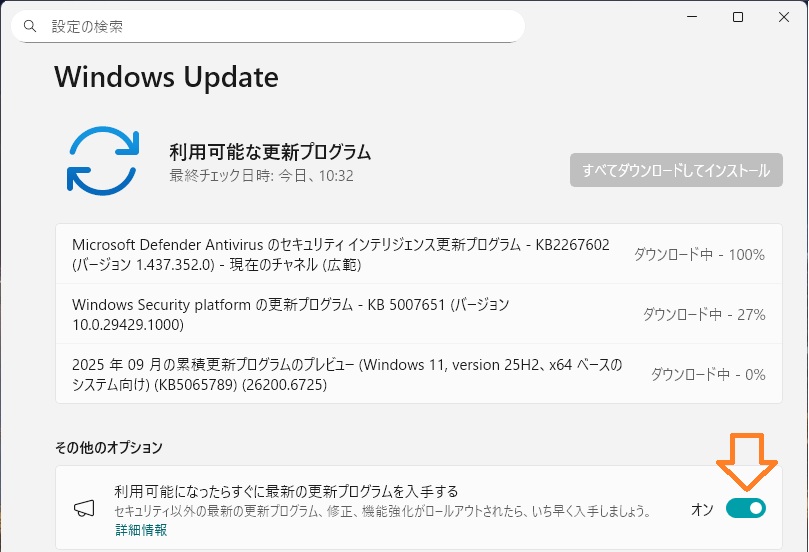
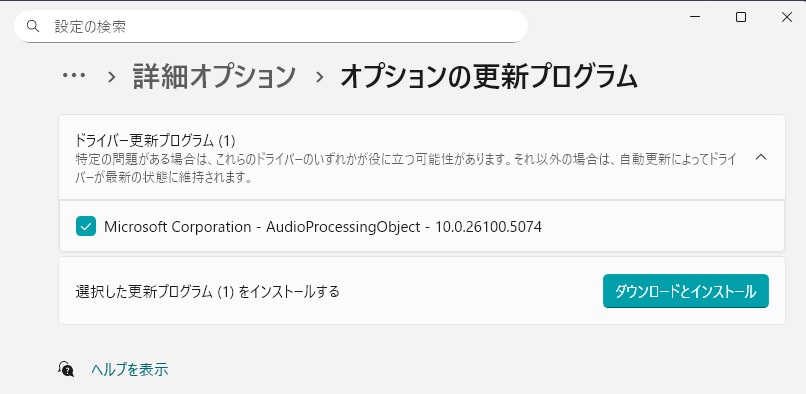
Step10:Windows Updateを実行し、最新更新プログラム適用。オプションの更新プログラムもあればインストール。
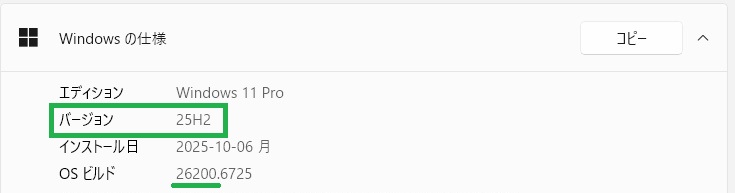
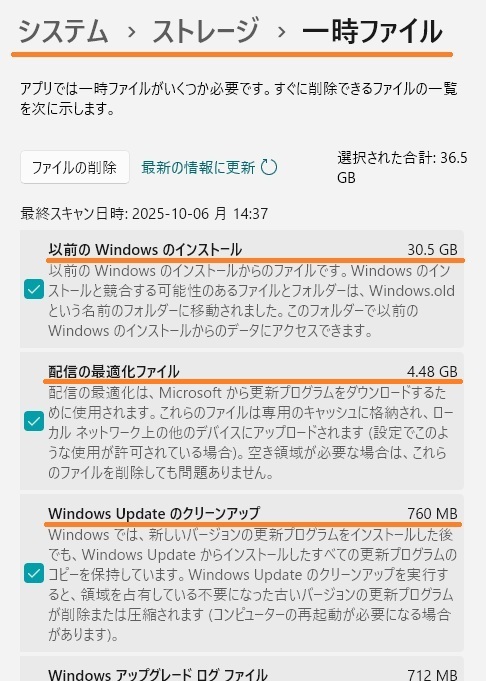
Step11:Win11 25H2アップグレード確認と不要ファイル削除。
Summary:Rufus 4.11でWin11 25H2アップグレード成功
Win11 25H2アップグレードには様々な要件があり、未達PCはアップグレードができません。Win10 EOSなどのサービス終了を前に、要件回避しWin11 25H2化できる無償ツールがRufusです。
最新Rufus 4.11は、Win11再インストール時のUEFI CA 2023トラブルへも対応しました。このRufus 4.11を使いWin11 24H2→Win11 25H2手動アップグレード方法を示しました。
Win11 25H2の再インストールは試していませんが、Win11 25H2アップグレードは成功、正常動作中です。本方法は、Win10→Win11 25H2も可能です(Step4参)。アップグレードCPU要件も同時に回避します。
Rufusを使うと本稿で示した10年前PCでも最新Win11 25H2アップグレードができ、25H2サービス終了の2027年10月まで延命にも成功です。
古いPCのためエッジAI利用は不可能です。しかし、延命中にクラウドAI活用やAI Copilot+ PC新規購入、次期Win12検討ができます。
Afterword:Windows UEFI CA 2023とは
Windows UEFI CA 2023は、Rufus Wikiに説明があります。NotebookLMを使って和訳しましたが、判り難い内容です。そこで、小学生にも判るようにプロンプトを追加し筆者理解内容を示します。
Windows UEFI CA 2023は、古いPCA 2011証明書に代わる新しい証明書です。この証明書は、UEFI内にファームウェアとして保存されています。Win11 25H2再インストール時、古い証明書ではインストールができません。そこで、UEFIの古い証明書を新しい証明書へ書き換えて対応します。
新証明書CA 2023書き換え機能付きWin11インストールメディア作成ツールがRufus 4.10以降です。
本稿Rufus作成インストールUSBは、CA 2023のPCと同様、PCA 2011のPCでもUEFIをCA 2023へ書き換えますのでWin11再インストールが可能です。