
Microsoft WordとLibreOffice Writerの両方を使って文書編集時、レイアウト崩れを防ぐ方法を示します。会社はWord、自宅はWriterで同一文書を編集する時に役立ちます。
レイアウト崩れ
Word作成文書をWriterで編集する場合、オリジナルWordの図形位置や文書折り返し等が、Writer編集時に異なることをレイアウト崩れと言います。
図形レイアウト崩れと文書レイアウト崩れ、それぞれを防ぐ2対策を示します。
※Writerは無償最新版LibreOffice 26.2.2、WordはMicrosoft 365を使用します。
図形レイアウト崩れを防ぐ対策
図形をWordで文書内挿入の場合、デフォルトレイアウトは「行内」です。
このデフォルトレイアウトのままWriterで編集すると、Word図形があらぬ場所へ表示されレイアウト崩れが生じます。
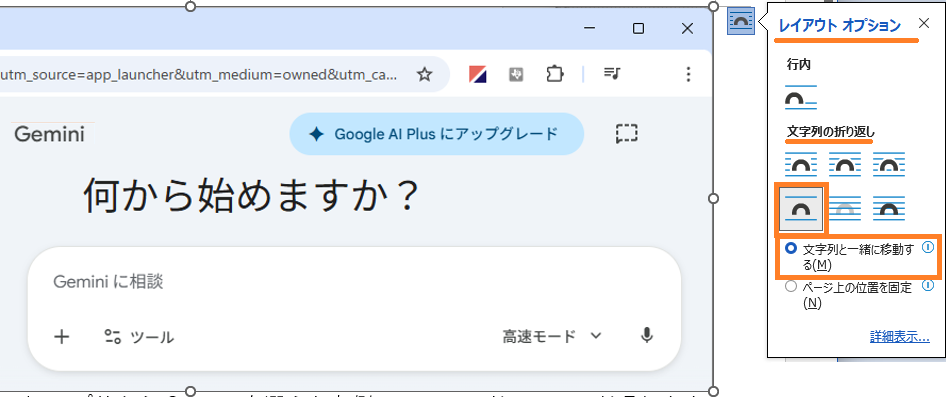
対策は、Word図形のデフォルトレイアウトを、上図右側のように「文字列の折り返し」で「上下」、「文字列と一緒に移動する」へ変更することです。
文字レイアウト崩れを防ぐ対策
Word文書をWriter編集する時に文字レイアウトが崩れる原因は、1ページの余白、行数、文字数、間隔がWord/Writerで異なるためです。WordとWriterでこれらを同一にすれば文字レイアウト崩れは防げます。
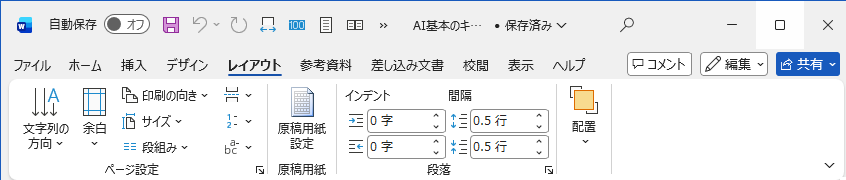
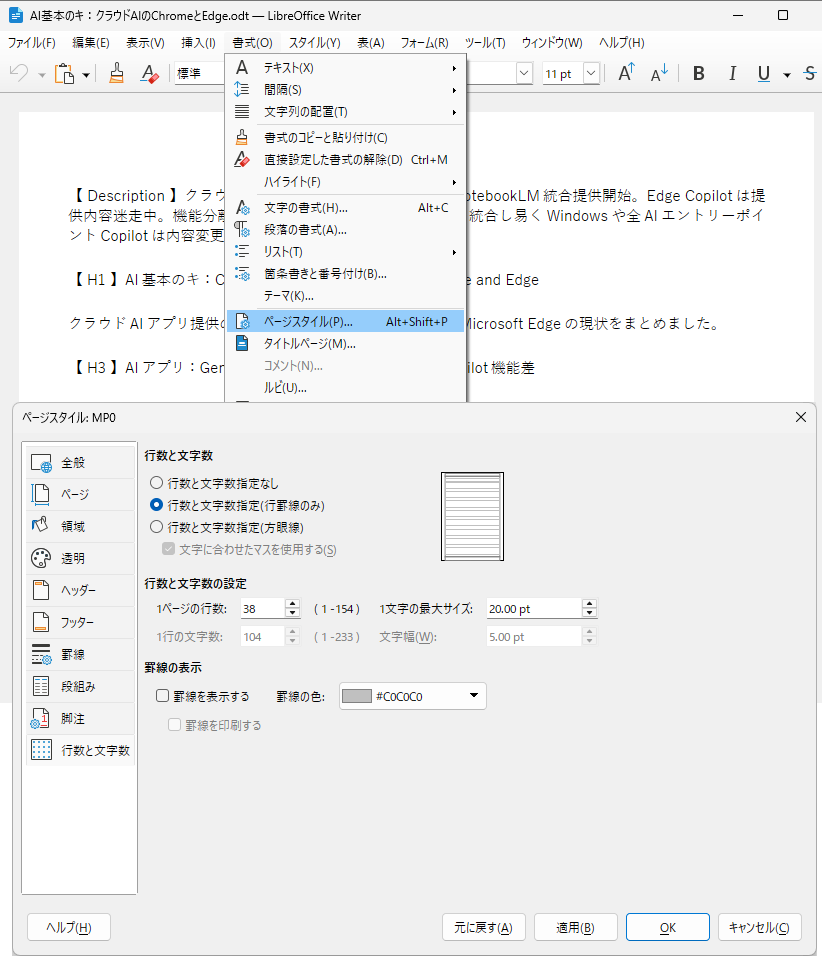
但し、上図のようにページ設定ユーザインタフェースは、Word/Writerで異なるため、これらを同一にするのは面倒です。
筆者は、Word、Writer共に余白は最小、その他行数や文字数等はデフォルトのまま利用しています。
Summary:Word/Writerレイアウト崩れ対策
筆者の場合、Word文書をWriter編集する時に一番気になるレイアウト崩れは、図形位置です。そこで、この図形位置レイアウト崩れを防ぐWord側の追加設定:「文字列の折り返し」で「上下」、「文字列と一緒に移動する」を示しました。文字に関しては、デフォルトのままでも気になるレイアウト崩れは生じません。
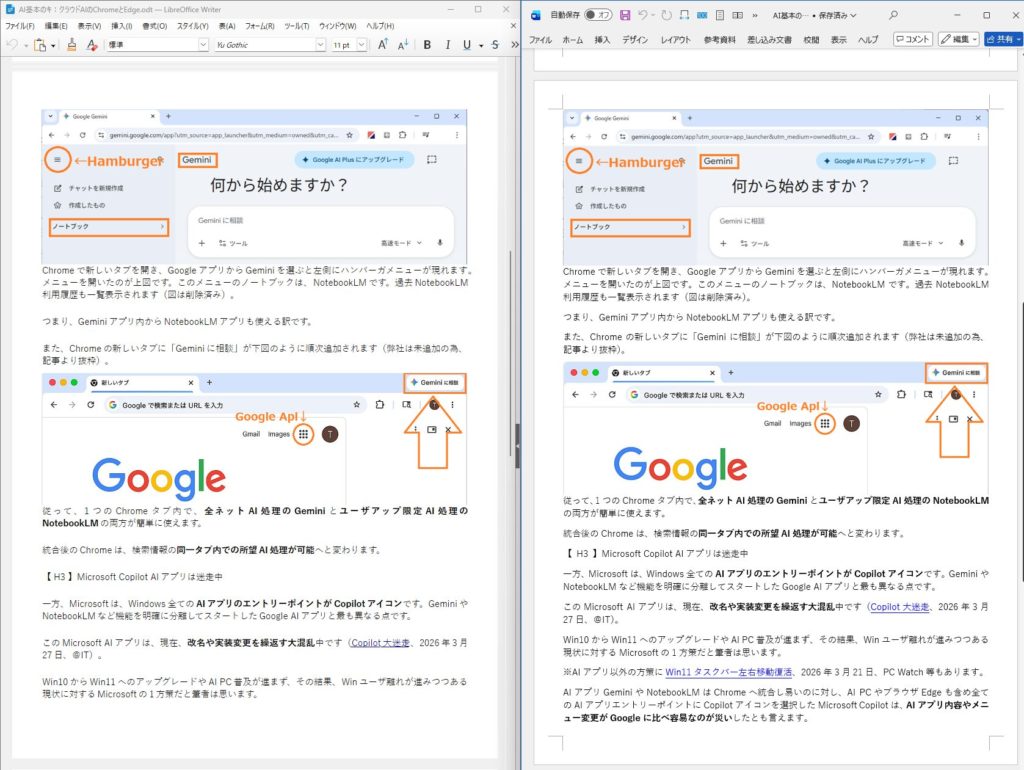
この対策で編集中のWriter文書(左)と、オリジナルWord文書(右)が上図です。
Afterword:先行文書作成、最終版図形挿入
文書のみを先行作成し、最終版文書へ図形挿入すれば、最も簡単にWord/Writer編集が可能です。但し、説明するための文書は、図形有無が本文にも影響を与えるため最終版の見極めも大切ですが・・・。