
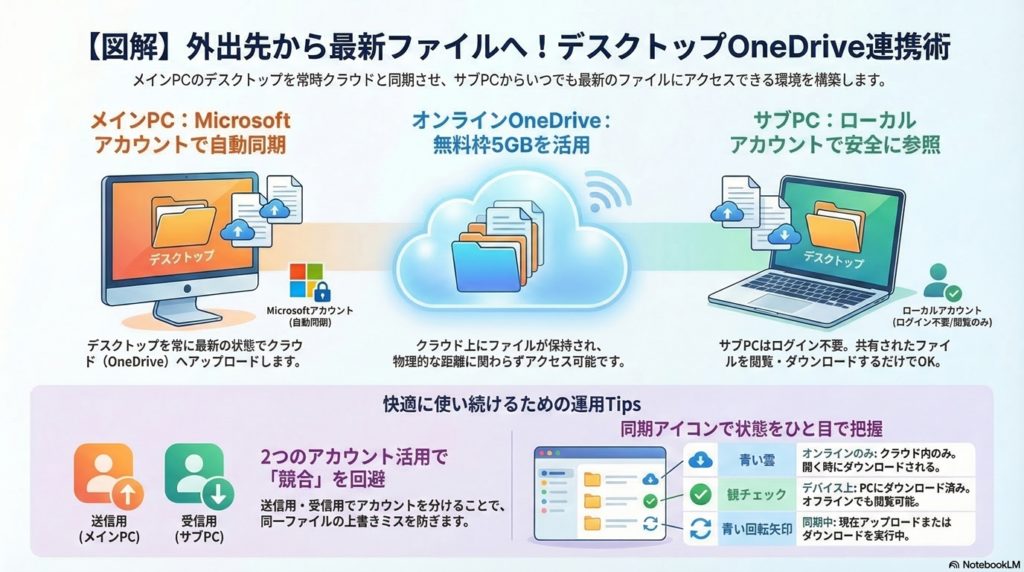
筆者は、メインPCデスクトップをサブPCから参照する方法に、オンラインOneDriveを使いたいと考えています。本稿は、検討中のこの方法を示します。
OneDrive同期メリット
ローカルPCのデスクトップやドキュメントフォルダへオンライン自動同期のOneDriveを使うには、Microsoftアカウントログインが必須です。ログインせずにOneDriveを利用する場合は、「誰かがOneDrive共有したファイルを表示・ダウンロードのみ」に限られます。
そこで、メインPCはMicrosoftアカウントへログイン、サブPCはログインせずローカルアカウントでOneDrive内にあるメインPCデスクトップの表示・ダウンロードを行うことで所望動作を行います。
オンラインOneDrive利用のメリットは、メイン/サブPC間物理距離とメインPC動作/非動作に依存しないことです。つまり、サブPCは、「最新」メインPCデスクトップを、いつでもどこでもネット経由で表示・ダウンロードできます。
ワーク場所としてメインPCデスクトップを使い、外出先のサプPCでもメインPCワークを継続する筆者のような方、リモートワーク環境構築の1例として便利な方法だと思います。
同期ステータスアイコン
フォルダ/ファイルのOneDrive同期状態は、下記アイコンで示されます。
| 表示アイコン | ファイル状態 | 説明 |
 青い雲 青い雲 |
オンラインのみ | ファイルはクラウド内のみ。PC容量を消費しない。開く時にPCへダウンロード。 |
| 緑白抜きチェック | デバイス上 | ファイルがPCへダウンロードされた状態。オフラインでも開けるが、ディスク容量を消費。 |
 緑塗りつぶしチェック 緑塗りつぶしチェック |
デバイス常時保持 | 右クリックで「このデバイス上で常に保持」を選択した状態。ストレージセンサーでも削除されない。 |
| 青い回転矢印 | 同期中 | 現在アップロード中、またはダウンロード中。ファイル編集中にも表示。 |
 赤い「×」印 赤い「×」印 |
同期エラー | 同期に問題発生。ファイル名が長すぎる、または禁止文字が含まれている可能性あり。 |
筆者は、デスクトップフォルダ/ファイルをメインPC上に常時保存/オンライン状態でOneDriveを使います。つまり、OneDriveをメインPCデスクトップのバックアップ機能として利用します。
5GB OneDrive容量
無料MicrosoftアカウントのOneDrive容量は、5GBです。但し、デスクトップフォルダ/ファイルのみをバックアップするなら5GBでも十分だと思います。
また、無料Microsoftアカウントを2つ取得し、1つをメインPC→サブPC用OneDrive、もう1つをサブPC→メインPC用OneDriveに分離すれば、同一ファイルをメイン/サブ編集した結果をメインPCへ戻す場合の競合も、ファイル名に変更を加え避けることができます。
Summary:デスクトップOneDrive利用方法
メインPCデスクトップファイルのみをサブPCから参照するオンラインOneDrive利用方法を示しました。本方法で上手く動作するか、問題が起きないかは検証中です。無料OneDriveを2個使用し、同期ファイルの競合を防ぐこともできます。
Afterword:OneDrive問題点
Microsoftアカウントと紐づけられたOneDriveは多機能です。また、C:\Users\ユーザ名\OneDriveフォルダが作成されこの中にローカルPCの同期フォルダが勝手に移設されるなど、利用者に判り難い仕組みも多いです。
そこで、単純なデスクトップバックアップに絞って利用を検討中です。これなら何らかのトラブルが発生しても被害は少ないでしょう?